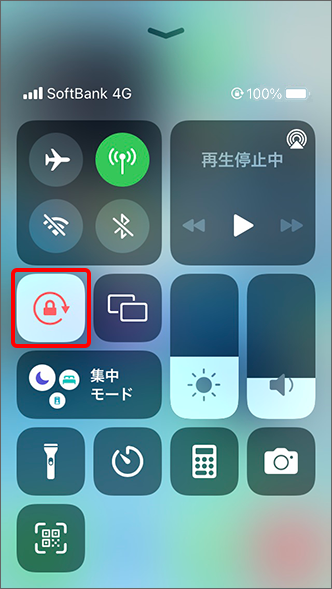
Iphone Ipad 画面の向きを固定 解除することはできますか よくあるご質問 Faq サポート ソフトバンク
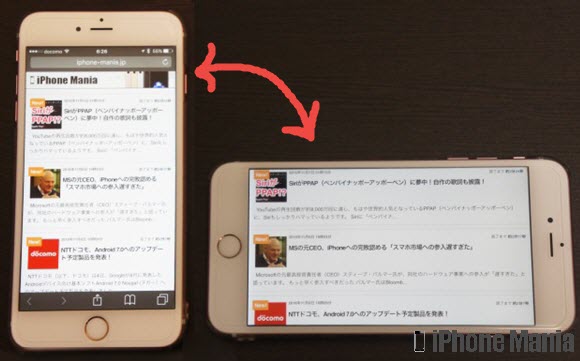
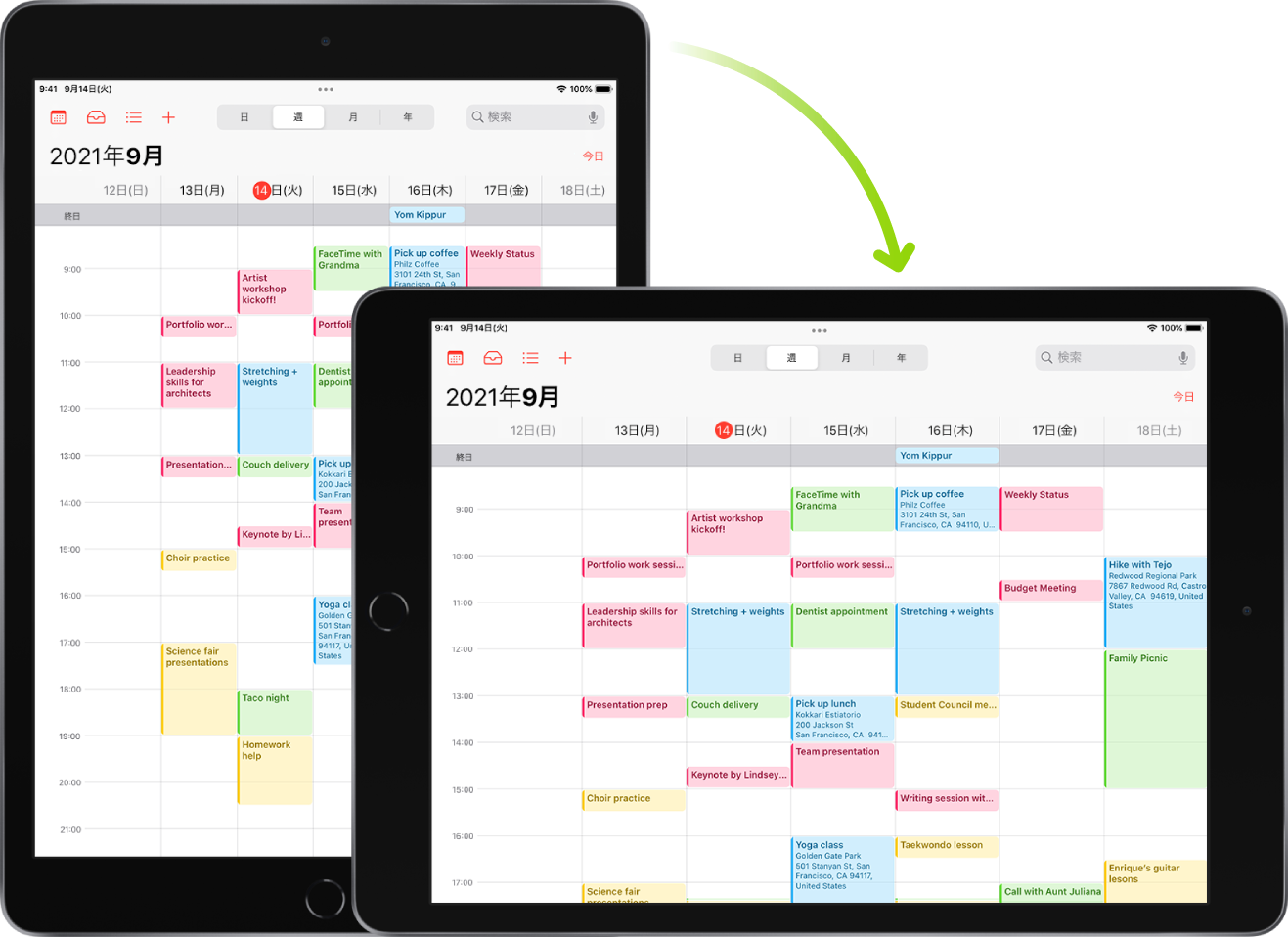
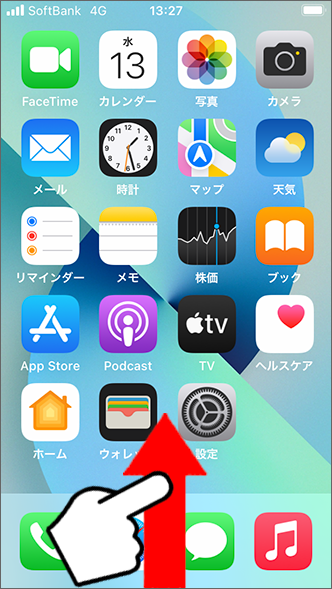
「画面の縦向きロック」で固定(オン)・解除(オフ)ができます。 4434 iPhone は縦向き、iPad は縦/横向きに画面をロックすることができます。 アプリケーションによっては、縦向きまたは横向きしか使えない場合があり 目次 1 写真や画像データの向きを回転させて保存する方法。 Windows 10 PCのフォトアプリを活用 11 回転保存したい写真データをWindows 10 標準アプリ「フォト」で開く;
Iphone 写真 向きが変わらない
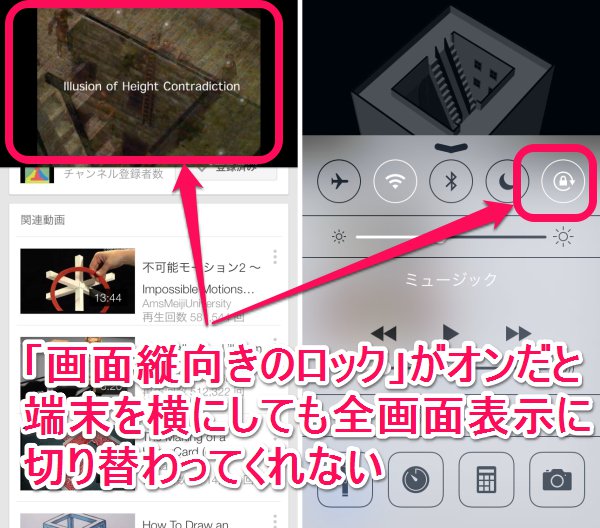
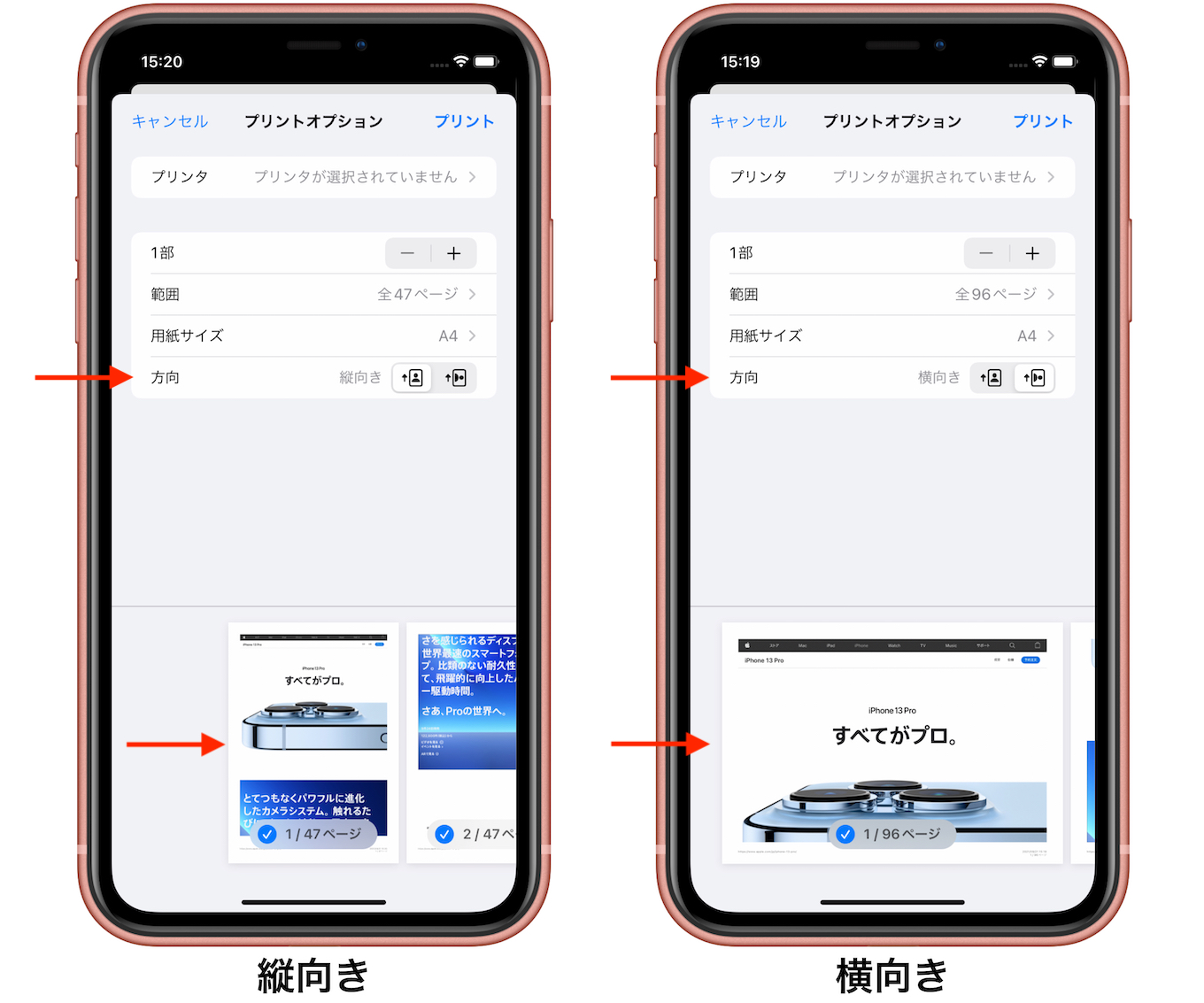
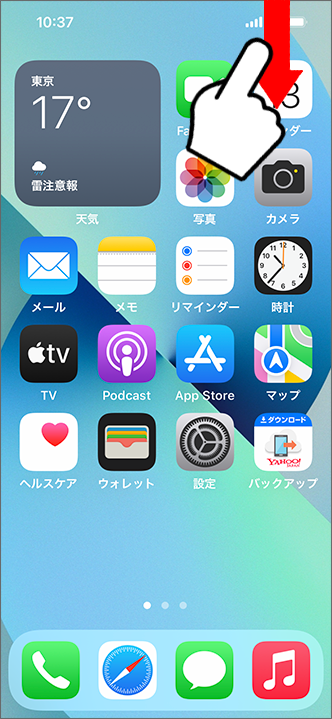
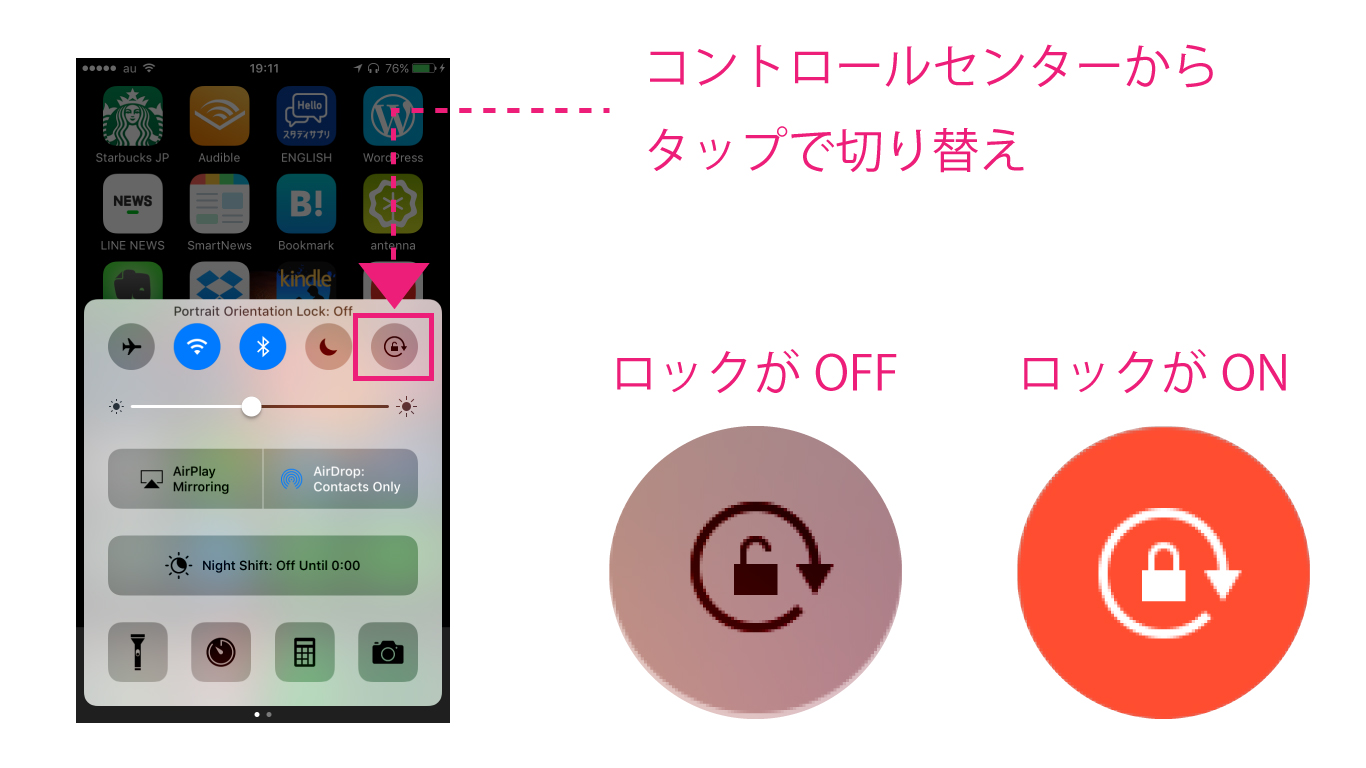
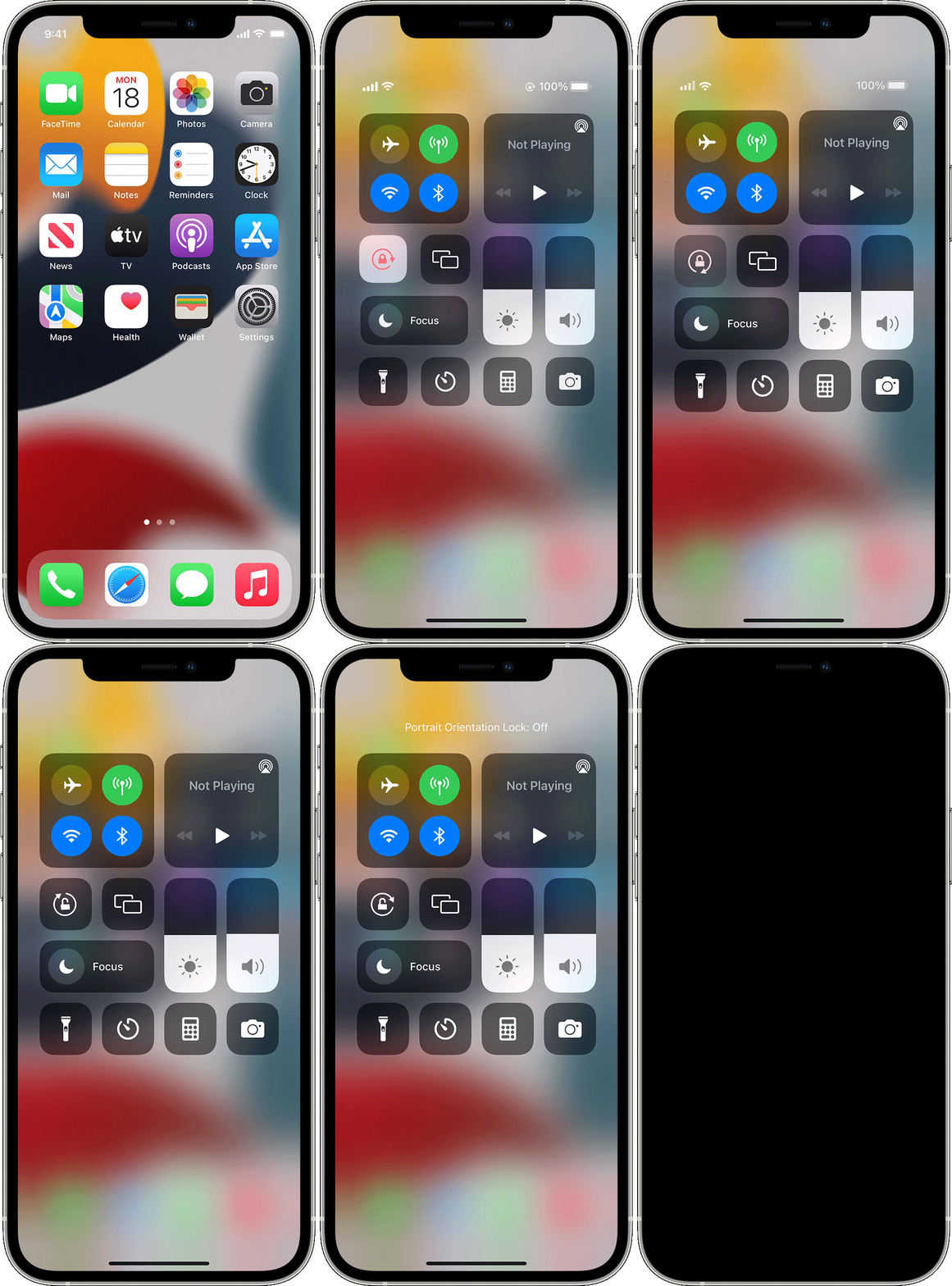
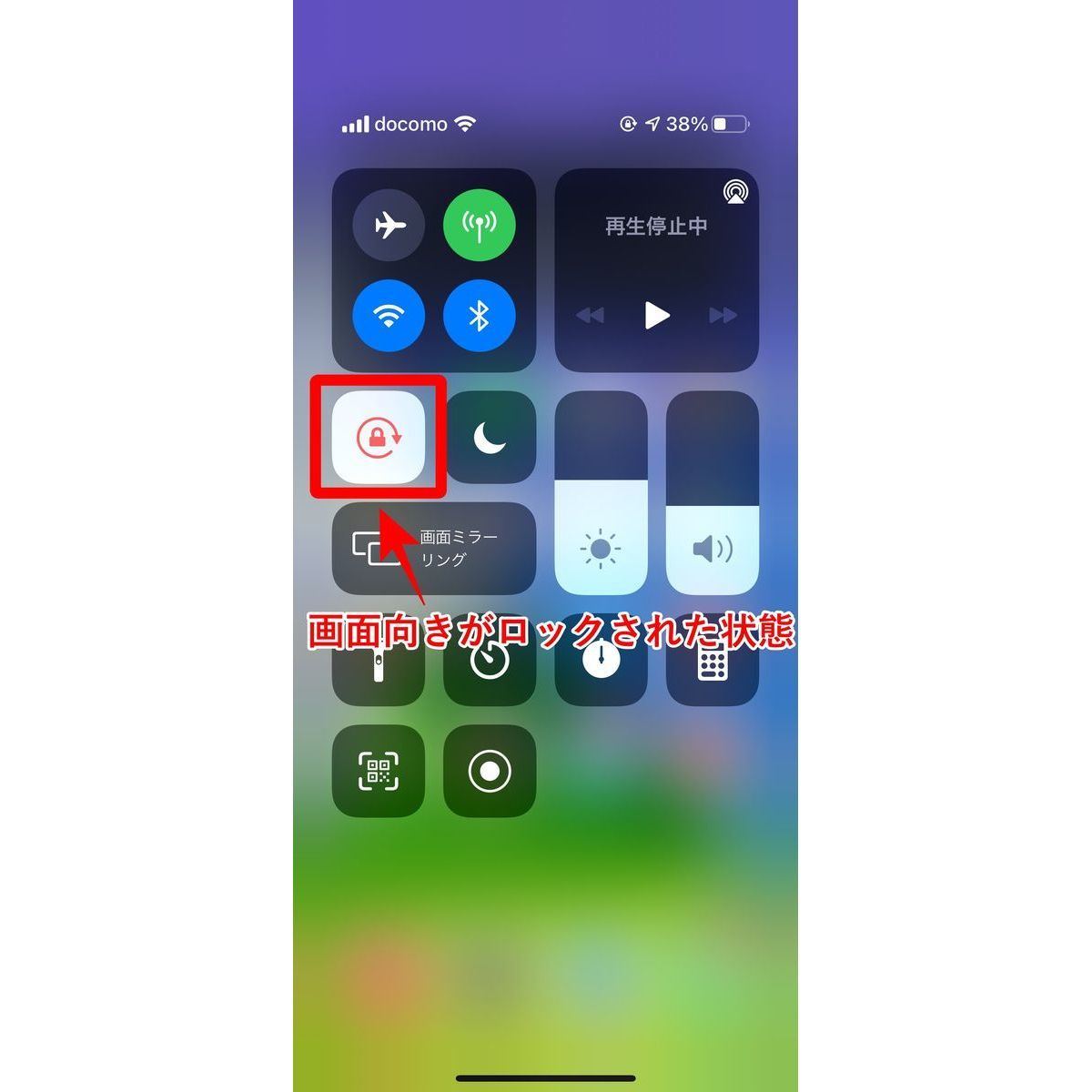
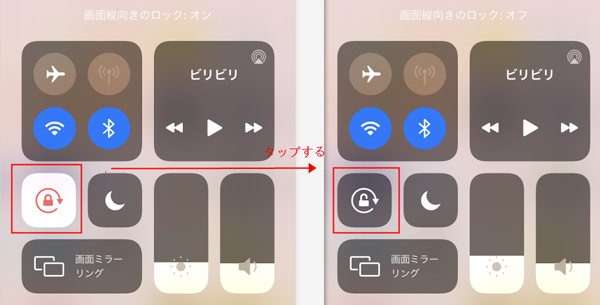
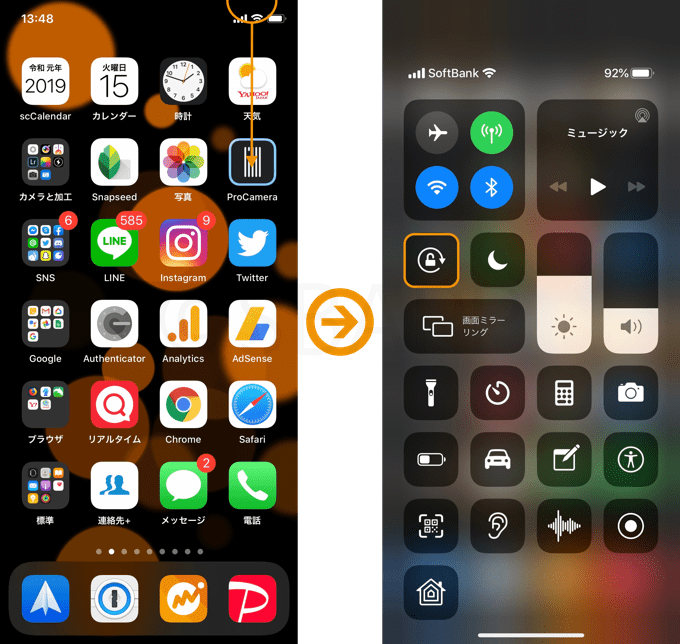
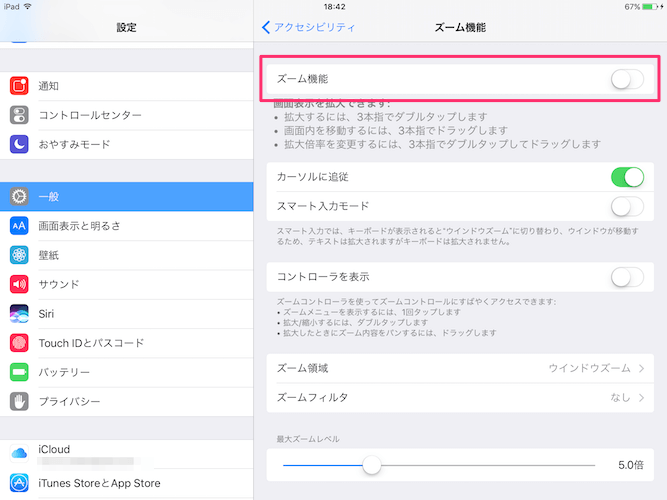
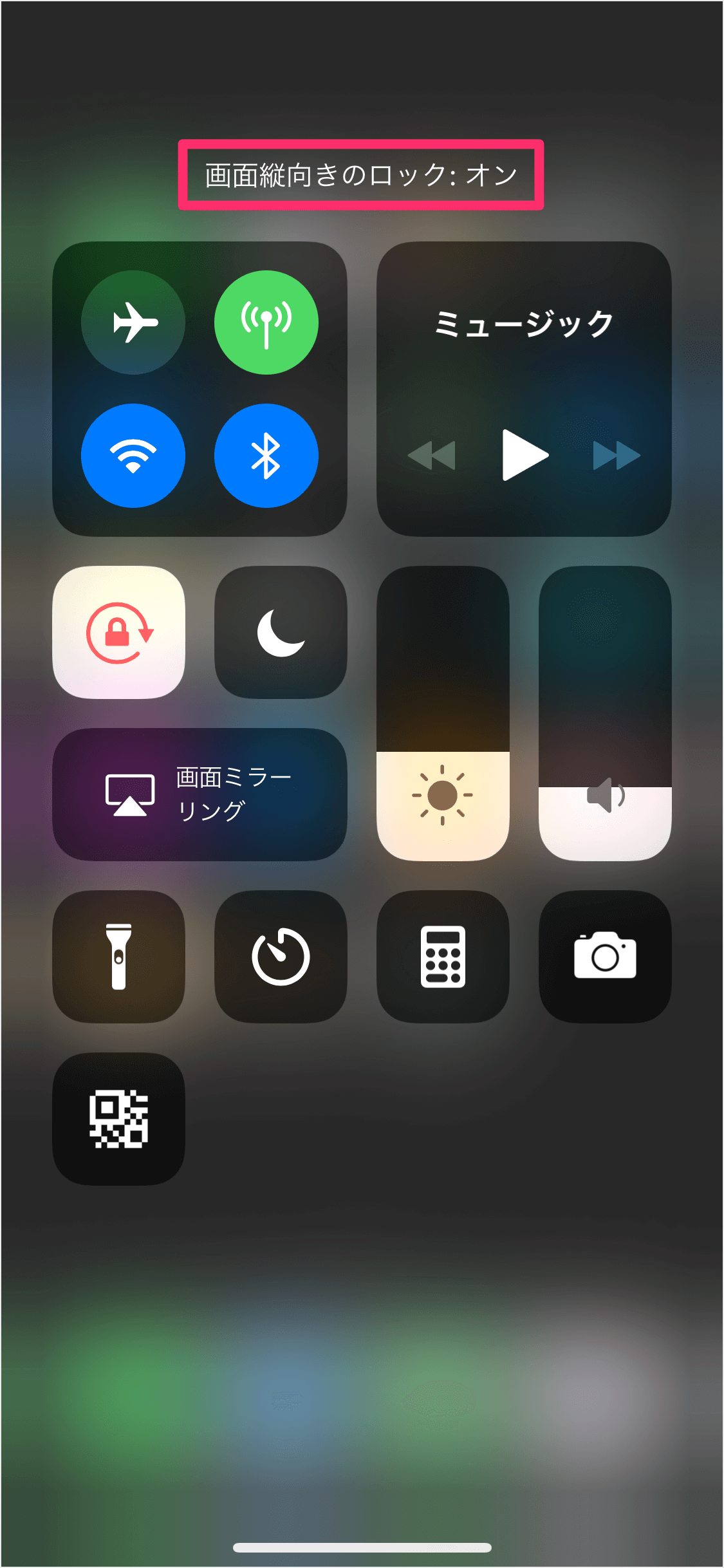
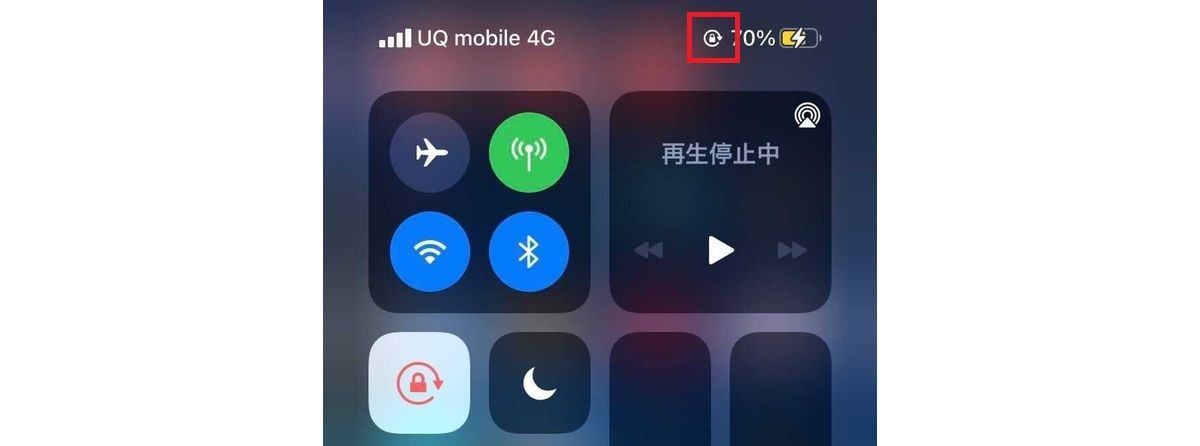
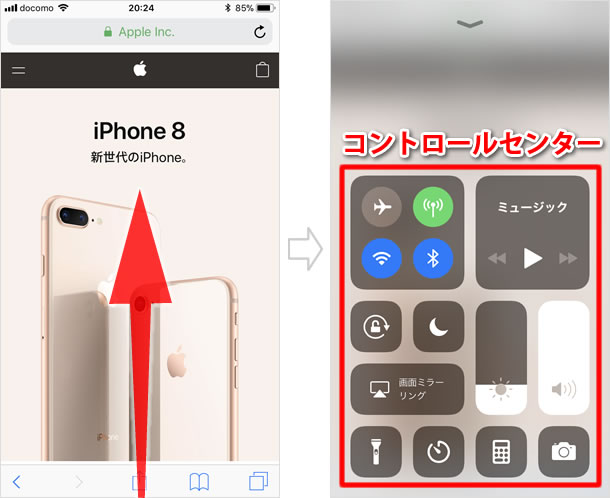
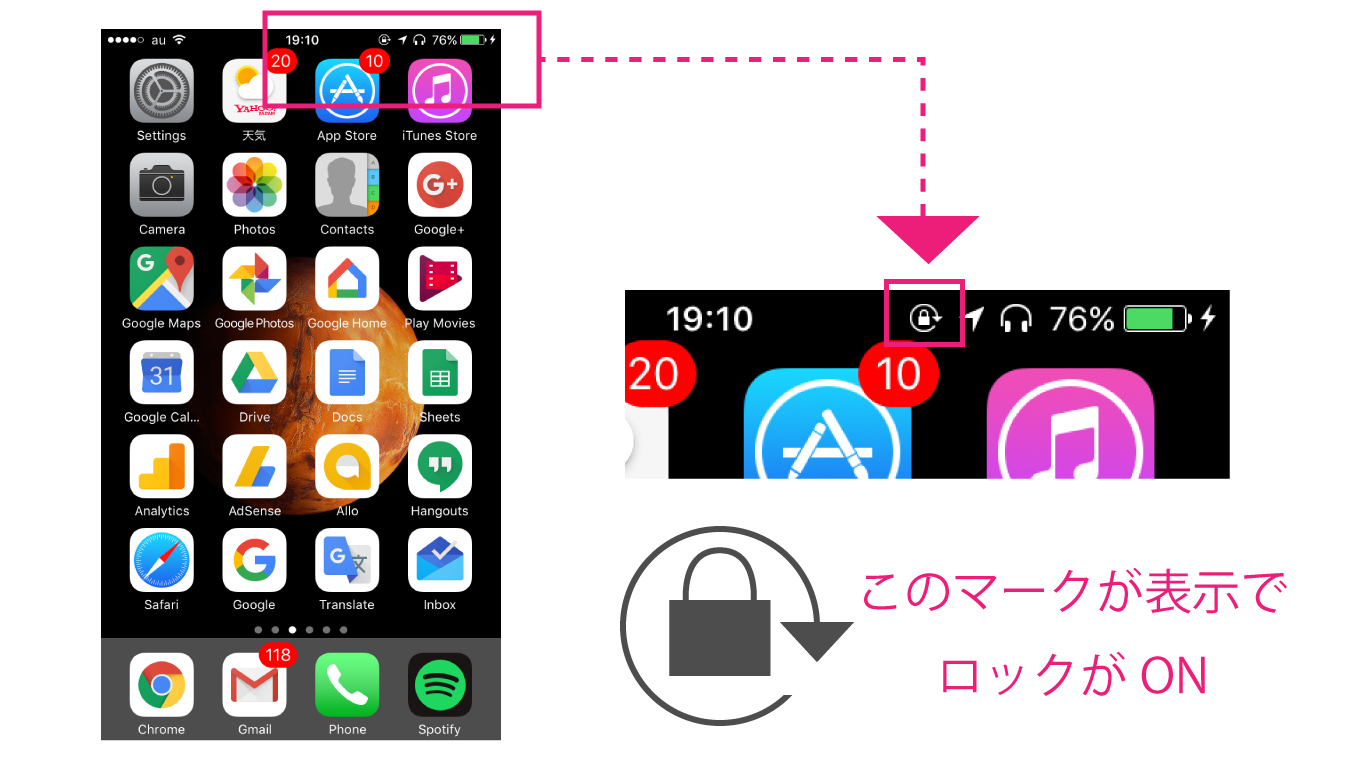
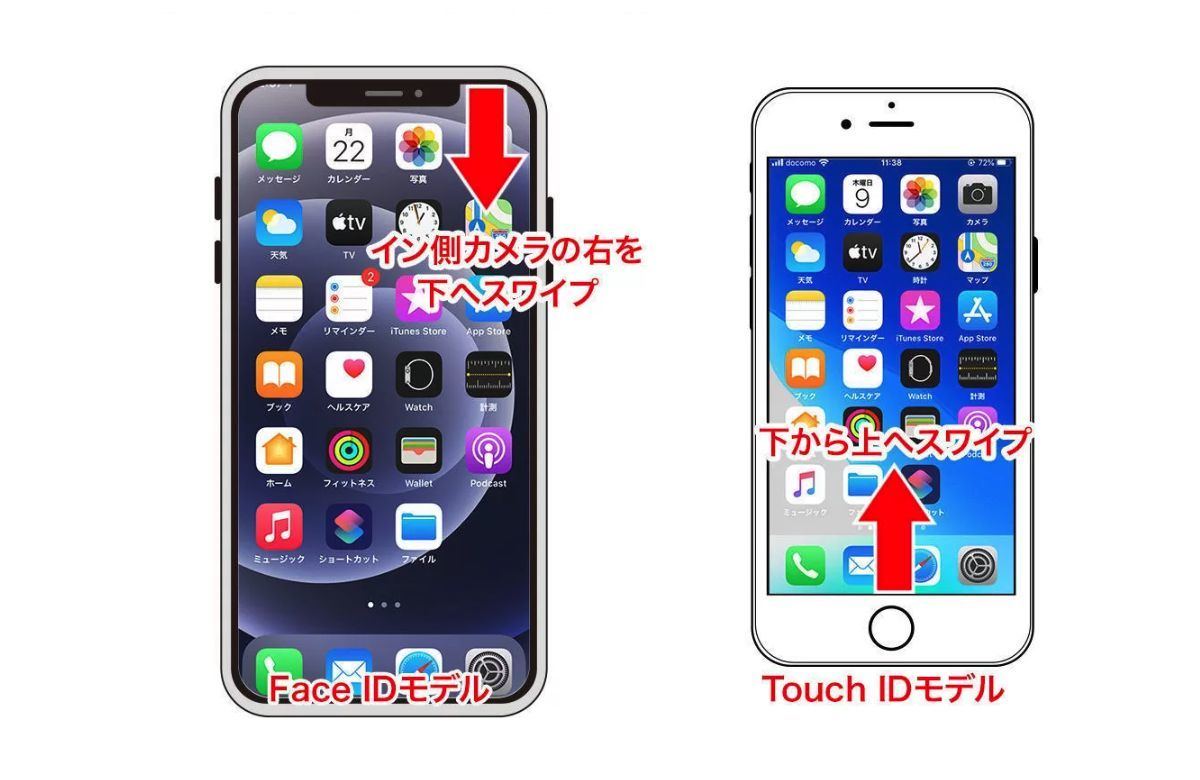
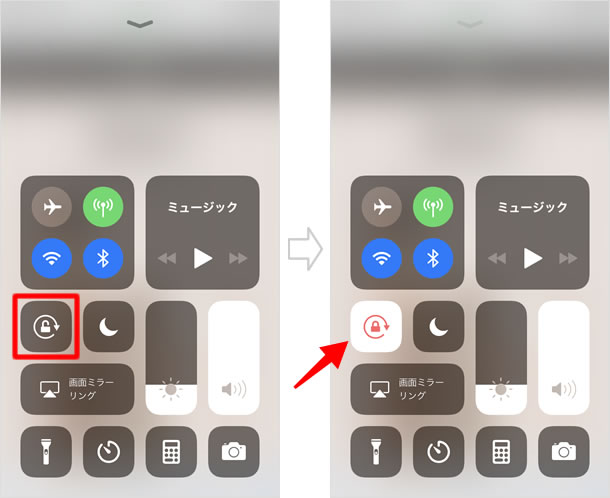
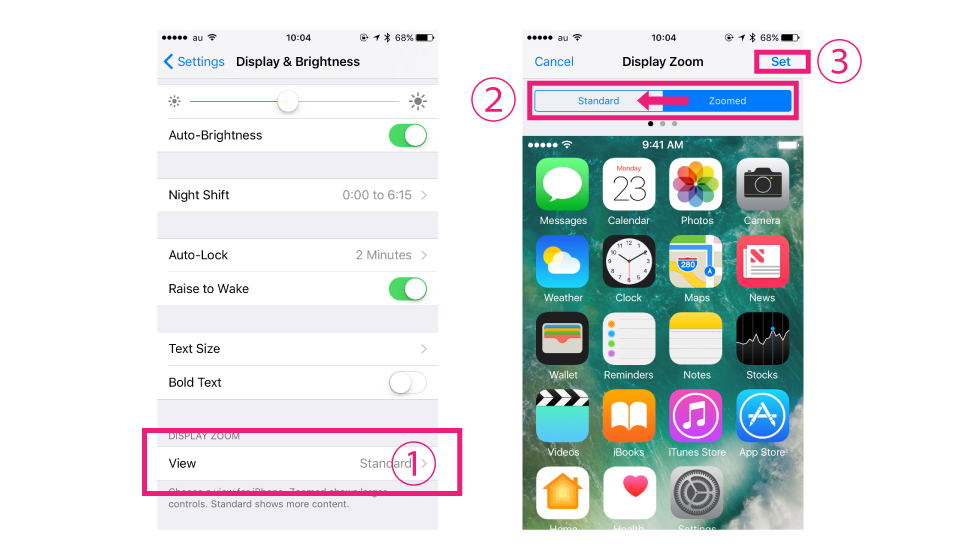
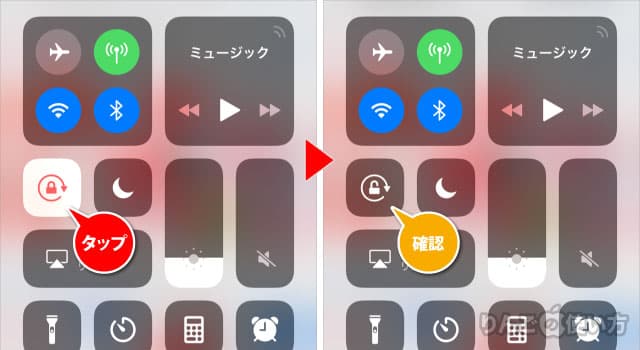
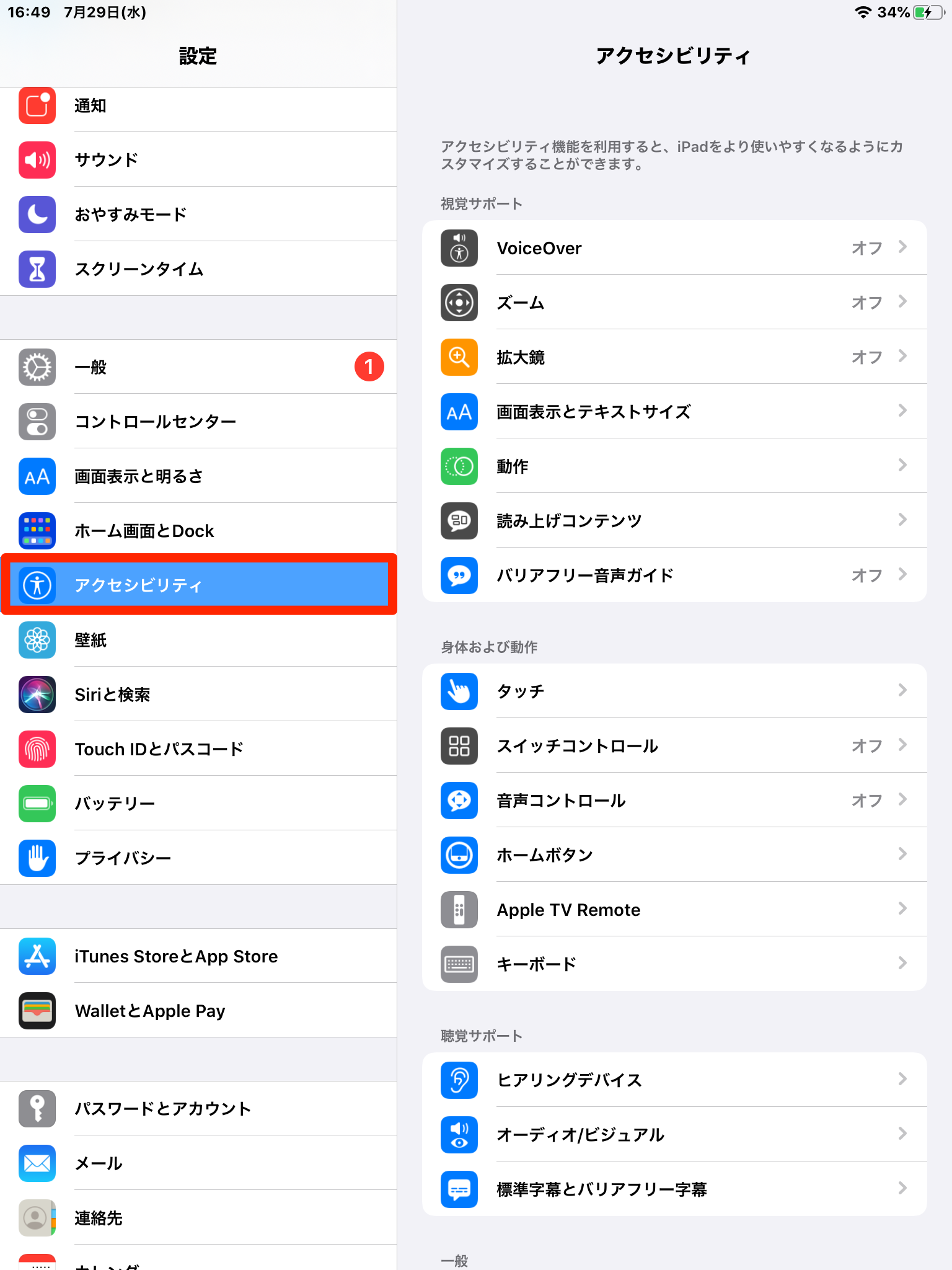
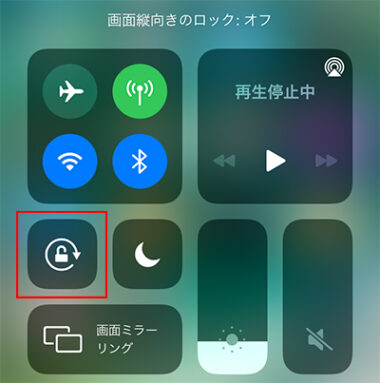
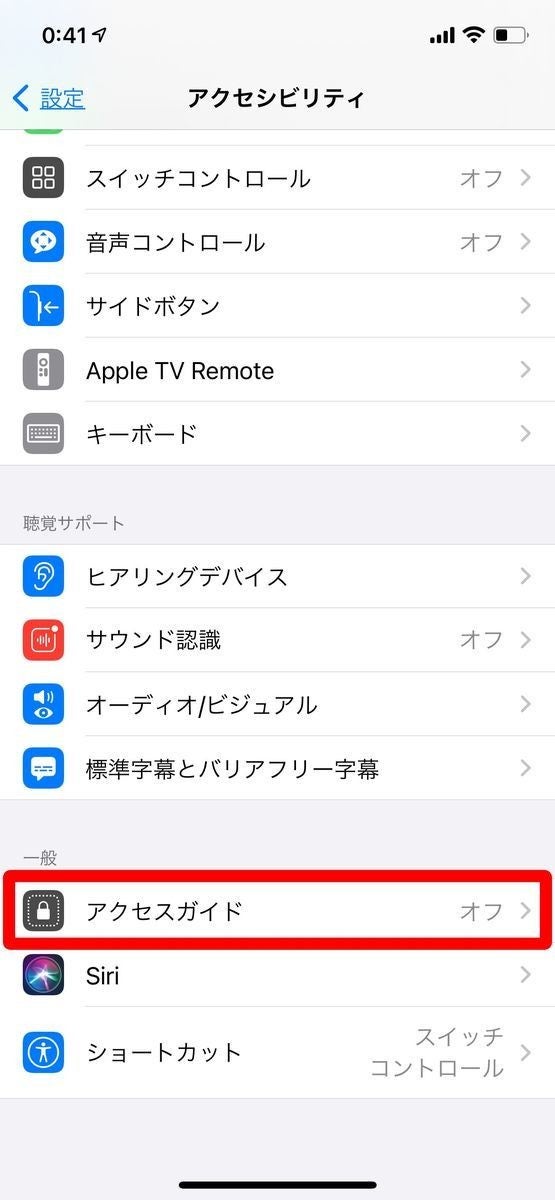
Iphone 写真 向きが変わらない-画面下から上にスワイプしてコントロールセンターを出します。 画面ロックがONになっているか ONになっていたらOFFにします。 2ズーム機能がONになっている ズーム機能がONになっていると自動回転しない場合があります。 以下で確認できますので確認してみてください。 設定アプリを開く アクセシビリティ→ズーム→ズーム機能で確認できます。 ONになっている場合は、OFFにしてみて 画面が回転しない時に試す対処法 iOS13以降で画面が回転しない場合、まず画面右上をスワイプしてコントロールセンターを開き(iPhone X以降)、 画面回転ロックボタンがオフ(白) であることを確認してください。 またPlusモデルをお使いの場合は、 設定 → 画面表示と明るさ → 拡大表示 が 標準 になっていることも併せて確認してください。 画面回転ロックがオフにも関わらず

Iphoneやipadで写真を 横向き で撮った写真が 縦 で撮れてしまうときの対処法 りんごの使い方
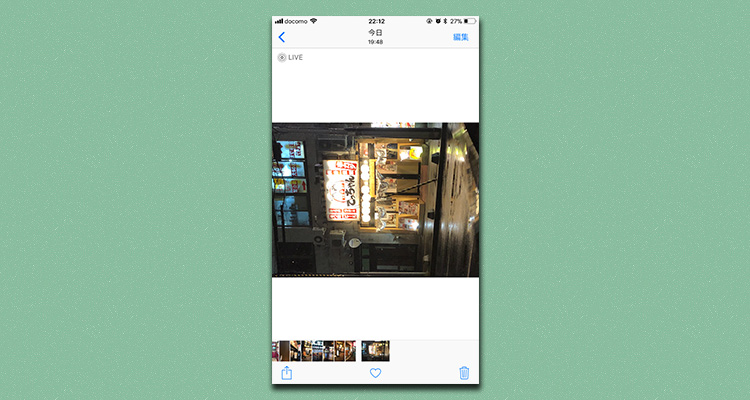
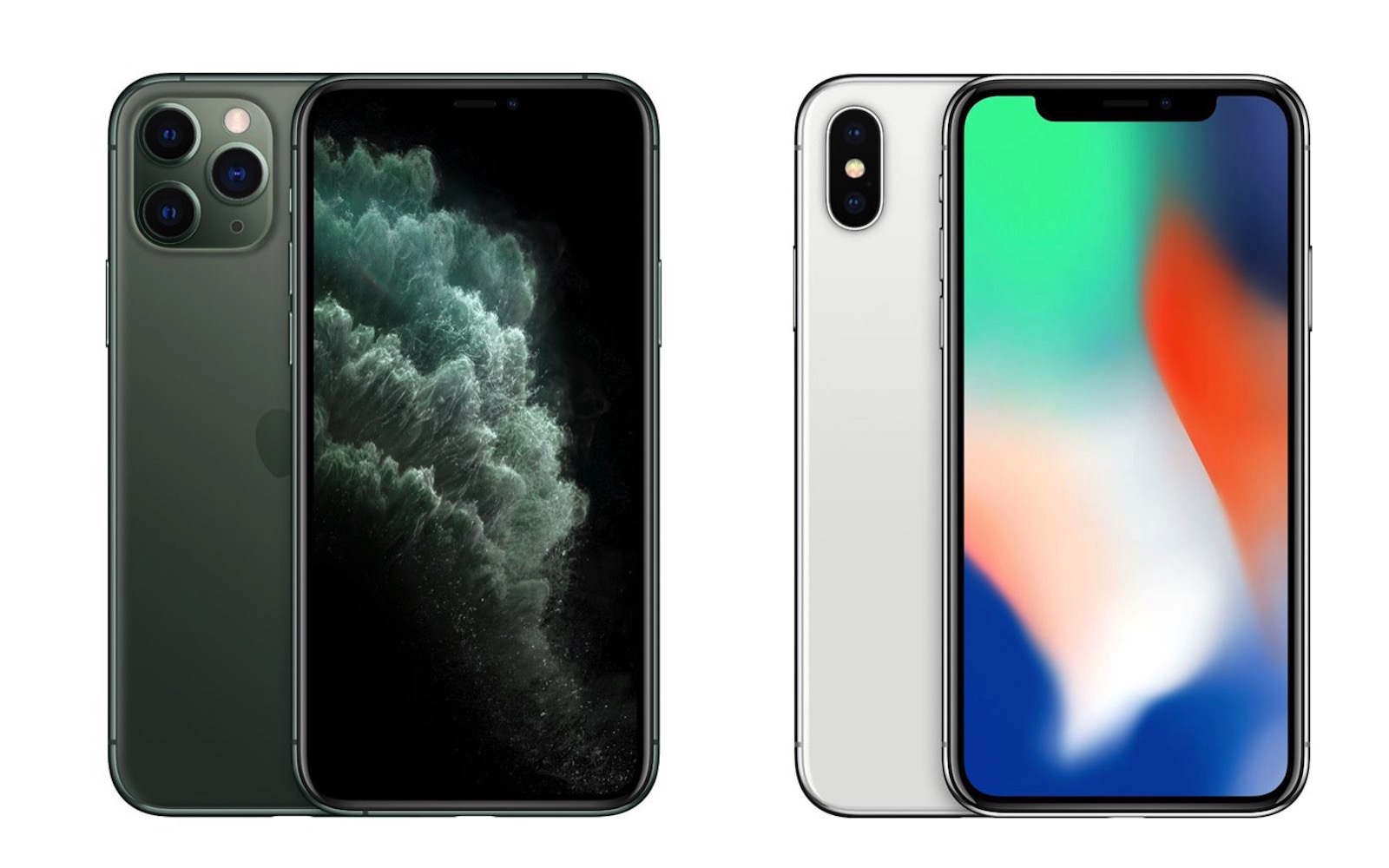
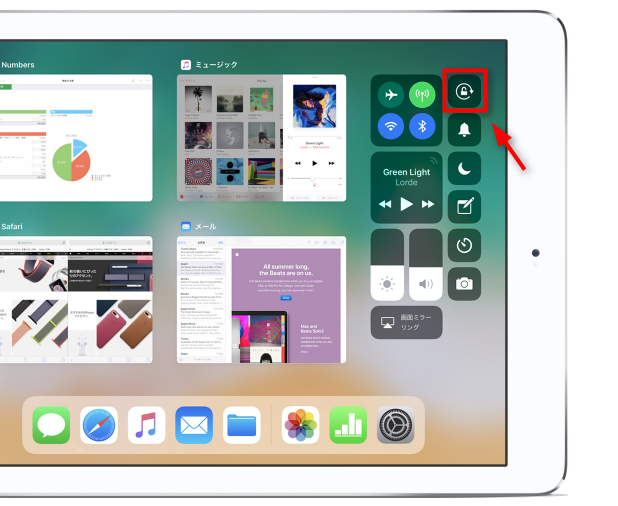
ホームボタンのない iPhone の画面を回転させる 画面の右上隅から下にスワイプして、 コントロールセンターを開きます 。 「画面縦向きのロック」ボタン をタップし、オフになっていることを確かめます。 iPhone を横向きにします。 上記の手順を行っても画面が回転しない場合は、Safari やメッセージ App など、横向きで表示できることがわかっている別の App を使ってみてく端末を横向きにしてもカメラが横向きにならない ご利用の端末で「画面を縦向きでロックする」状態になっている場合、 本製品ご利用時に端末を横向きにしてもカメラが横向きになりません。 ご利用の端末のホームボタンをダブルクリックし、画面最下部のマルチタスクバーを 左から右にスワイプしてから、錠のマークのロックアイコンをタップしてロックを解除してください。 詳細手順は、端末画像に保存されている「写真の向き」情報が原因です。 撮影した画像には「写真の向き」を含めたあらゆる情報が保存されています。 本来パソコンに保存すると横向きのまま保存されるところですが、Windowsはご丁寧に「撮影時と同じように見えるように」表示を変えます。 (そもそもこれが混乱を招きます)ですのでブログにアップロードすると本来の横向きでアップされるわけです。 以下詳
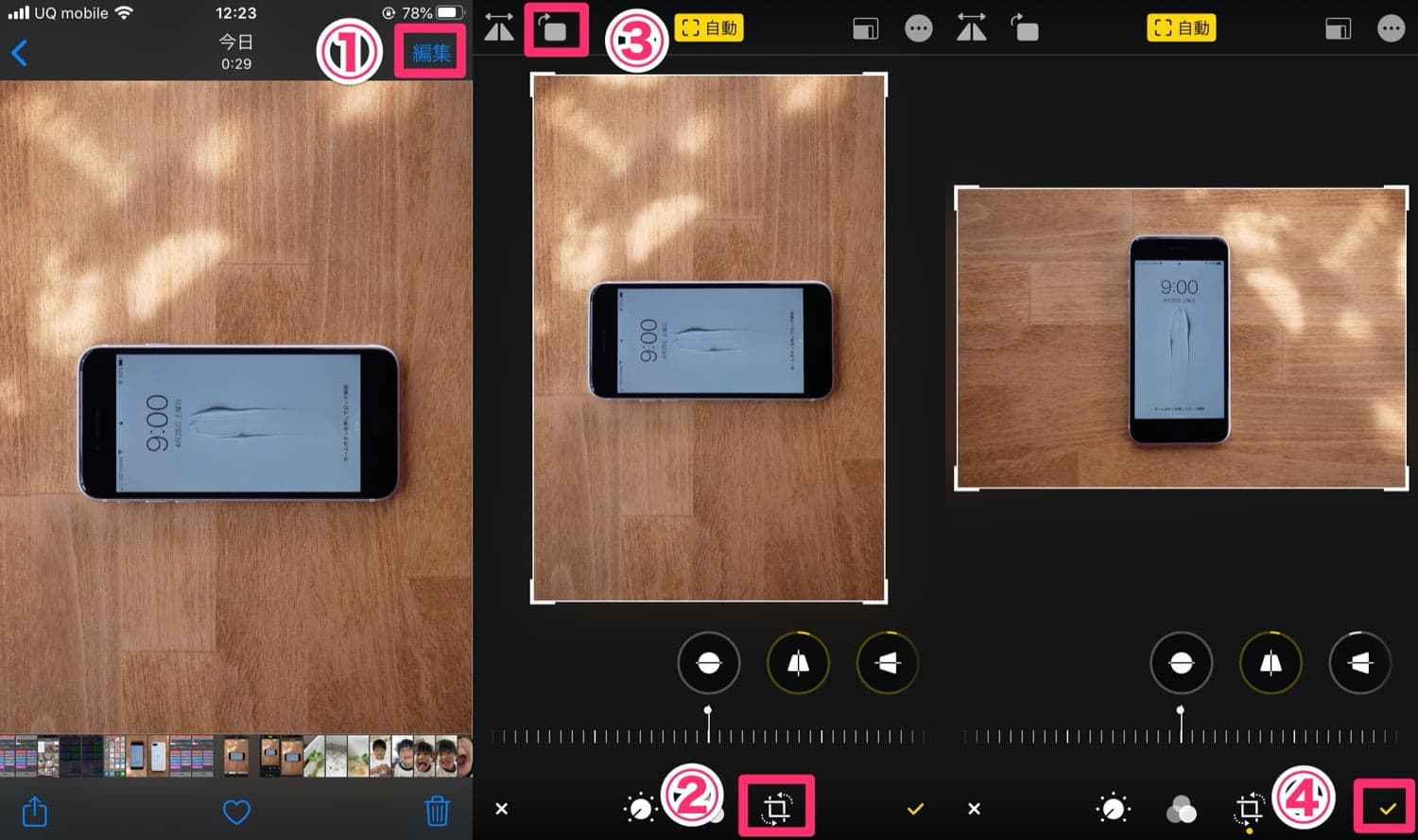
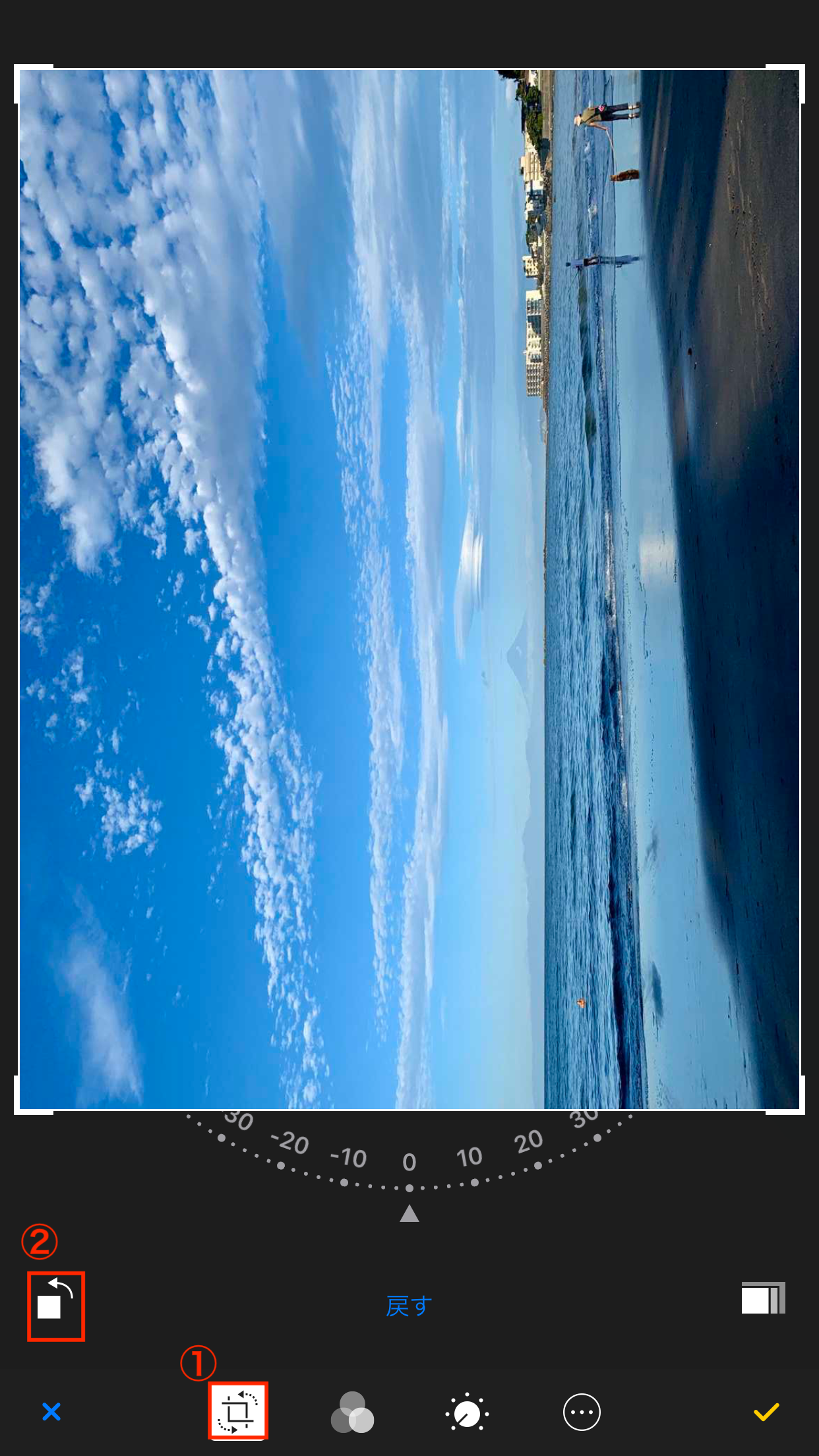
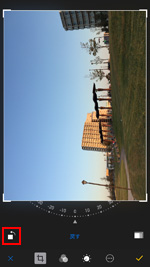
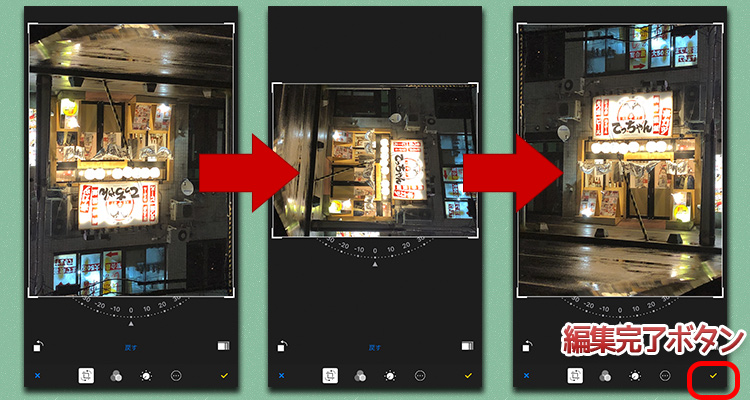
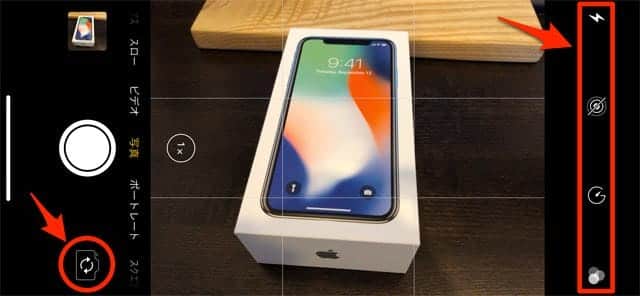
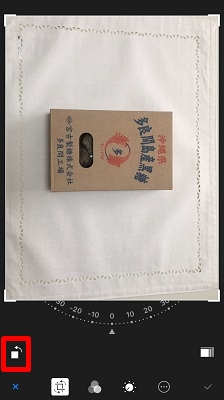
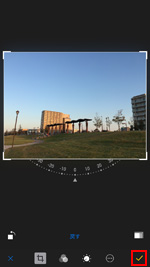
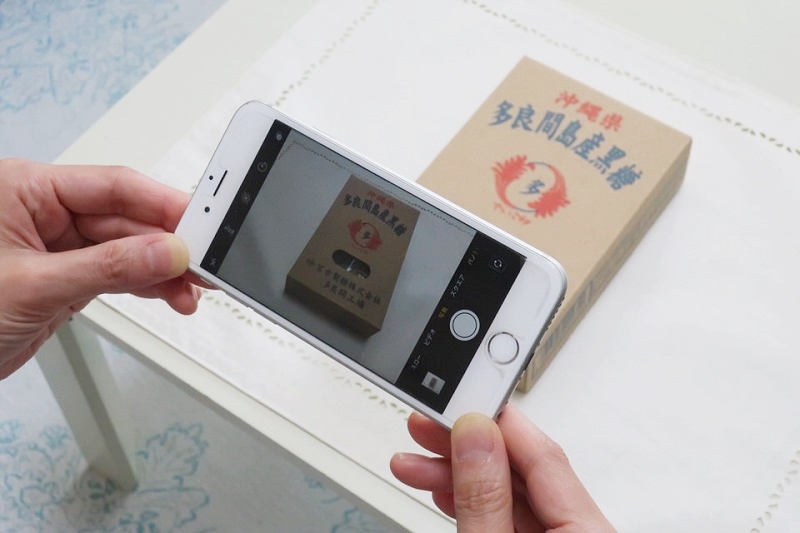
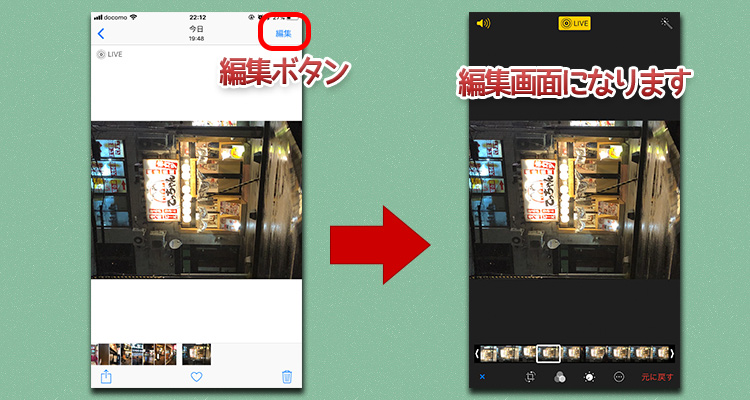
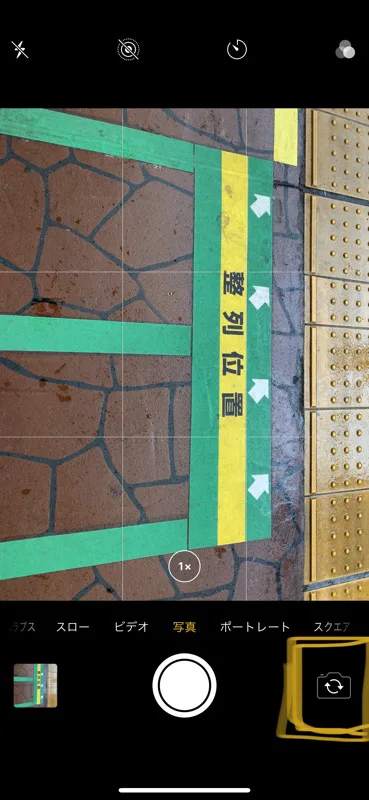
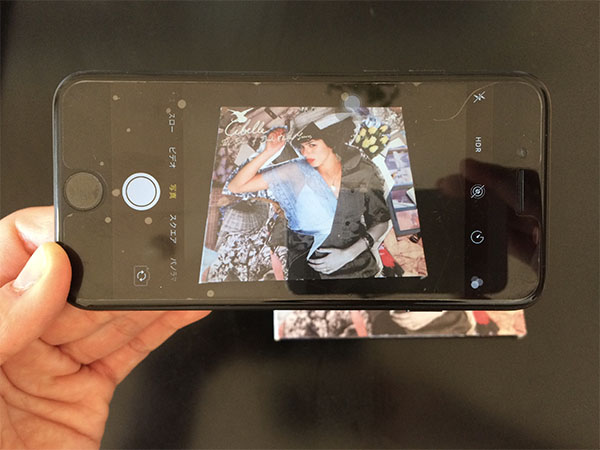
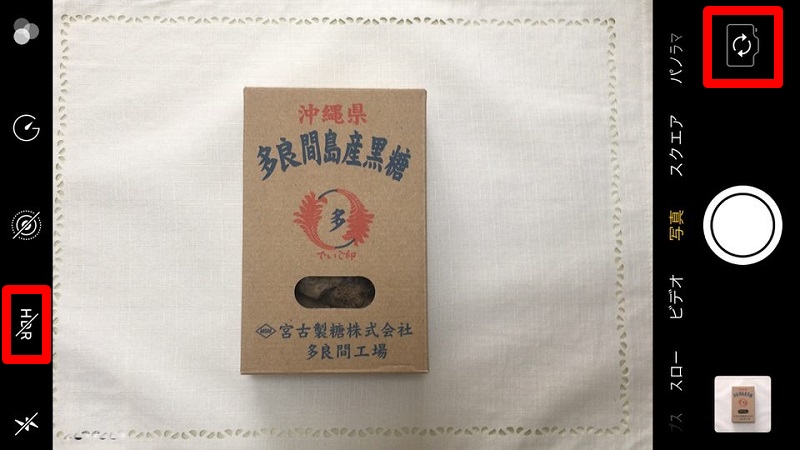
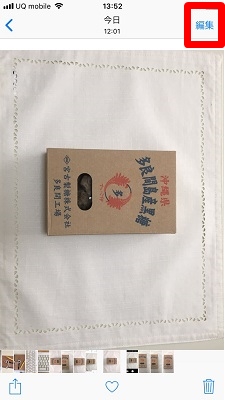
」とつっこまれそうですが・・・) 保存画面で右上の「編集」を押します。 次に回転マークを押します。 次に左端の反転マークを押します。 ちゃんと横向きになりました。 最後に右下のチェックマークを押せば完了です\^o^/ まとめ 横向きで撮るときに、以下のアイコンが横向きになっているかを確認しましょう~。 なお、縦向きで撮ったのに横向きで保存される場合も対処法は こんにちは、さち です。先日、iPhone で写真を撮っていました。その写真を PC に転送してビューアーで表示してみると、写真の向きがおかしい。レンズを床に向けて真上から撮影したので、iPhone の傾き検出が上手くいかなかったのでしょ 写真のようにiPhoneを横にして撮影していても、「HDR」が縦持ち用の方向に表示されてしまっている場合、保存する写真も先ほどの写真のように縦方向に保存されてしまうんです! では1度iPhoneを横向きのまま起こして真正面を向けてから、再び下へカメラを向け直すと 写真のように「HDR」が横向きに表示されているはずです♡ これで写真を横向きで保存、カメラロールにも
Iphone 写真 向きが変わらないのギャラリー
各画像をクリックすると、ダウンロードまたは拡大表示できます
 |  |  |
 |  |  |
 | |  |
「Iphone 写真 向きが変わらない」の画像ギャラリー、詳細は各画像をクリックしてください。
 |  |  |
 |  |  |
 |  |  |
「Iphone 写真 向きが変わらない」の画像ギャラリー、詳細は各画像をクリックしてください。
 |  |  |
 |  |  |
 | |  |
「Iphone 写真 向きが変わらない」の画像ギャラリー、詳細は各画像をクリックしてください。
 |  |  |
 |  |  |
 |  |  |
「Iphone 写真 向きが変わらない」の画像ギャラリー、詳細は各画像をクリックしてください。
 |  |  |
 |  | |
 |  |  |
「Iphone 写真 向きが変わらない」の画像ギャラリー、詳細は各画像をクリックしてください。
 |  |  |
 |  |  |
 |  | |
「Iphone 写真 向きが変わらない」の画像ギャラリー、詳細は各画像をクリックしてください。
 |  |  |
 |  |  |
 |  |  |
「Iphone 写真 向きが変わらない」の画像ギャラリー、詳細は各画像をクリックしてください。
 |  |  |
 |  | |
 |  |  |
「Iphone 写真 向きが変わらない」の画像ギャラリー、詳細は各画像をクリックしてください。
 |  | |
 |  |  |
 |  |  |
「Iphone 写真 向きが変わらない」の画像ギャラリー、詳細は各画像をクリックしてください。
 |  |  |
 |  |  |
 |  |  |
「Iphone 写真 向きが変わらない」の画像ギャラリー、詳細は各画像をクリックしてください。
 |  |  |
 |  |  |
 |  |  |
「Iphone 写真 向きが変わらない」の画像ギャラリー、詳細は各画像をクリックしてください。
 |  |  |
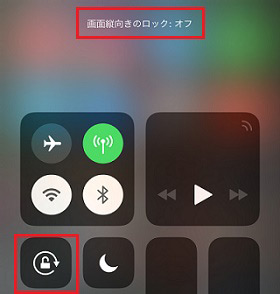 |
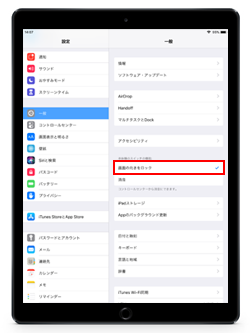
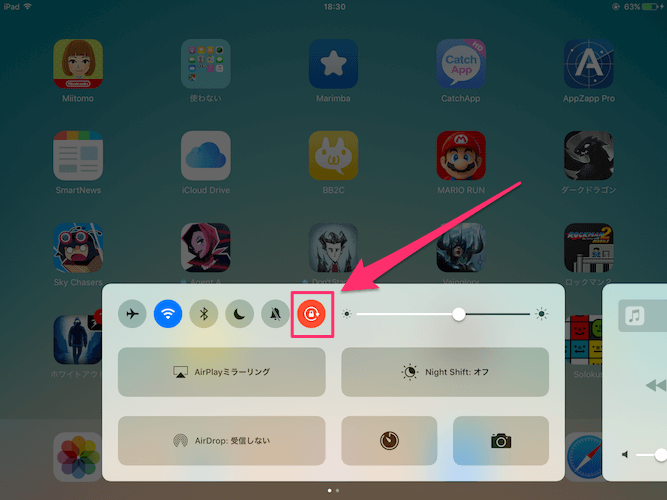
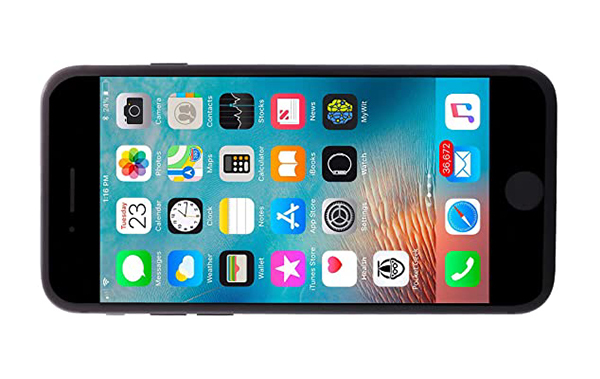
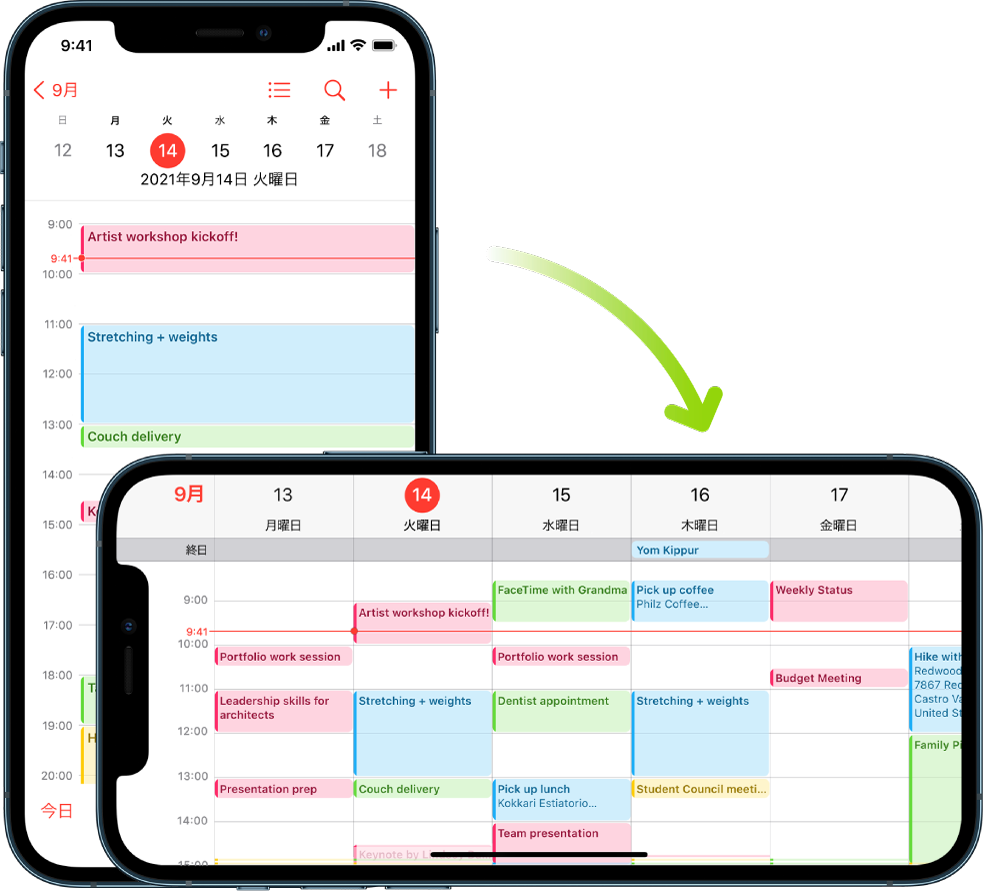
「画面の向きのロック」ボタン をタップし、オフになっていることを確かめます。 iOS 11 以前を搭載した iPad では、画面の下部から上にスワイプし、コントロールセンターを開きます。 「画面の向きのロック」ボタン をタップし、オフになっていることを確かめます。 iPad を横向きにします。 上記の手順を行っても画面が回転しない場合は、Safari やメッセージ App など、横向きで表示できるこIPhoneの画面が回転しない場合、まず最初に確認するのが『 画面縦向きのロック 』です。 iPhoneの『 コントロールセンター 』から 画面縦向きのロックアイコンがオン になっているか確認します。 これがオンになっていると画面が横向きに回転しません。 iPhoneで『 画面縦向きのロック 』が『 オン 』になっていると、iPhoneの待受画面上部のメニューエリアに『 画面ロック 』のアイコンが表示
Incoming Term: iphone 写真 向きが変わらない,


0 件のコメント:
コメントを投稿